
🔐 Cambio de Clave WiFi
❓ Una consulta muy frecuente es cómo cambiar la clave de WiFi.
Por razones estrictas de seguridad, desde nuestro Data Center no accedemos a los routers de los clientes, por lo tanto el cambio de clave debe realizarse de manera local, desde su propio domicilio.
Por razones estrictas de seguridad, desde nuestro Data Center no accedemos a los routers de los clientes, por lo tanto el cambio de clave debe realizarse de manera local, desde su propio domicilio.
📡 Si siguió nuestras recomendaciones, seguramente tiene instalado un router TP-Link (modelos 840 / 850N o equivalentes).
Estos equipos conservan la configuración incluso ante cortes eléctricos.
Para más información técnica, puede consultar la web del fabricante.
Estos equipos conservan la configuración incluso ante cortes eléctricos.
Para más información técnica, puede consultar la web del fabricante.
ℹ️ A continuación detallamos el procedimiento para routers TP-Link.
En otras marcas el proceso es similar, aunque pueden variar los nombres de los menús.
🖥️ 1) Conocer la dirección IP de su red
Desde una computadora (Windows):
- ⌨️ Presione Windows + R
- 🧾 Escriba
cmdy presione Enter - 💻 En la ventana negra escriba
ipconfig - 🔎 Busque el dato IPv4
📌 Ejemplo:
192.168.0.101➡️ En este caso, la dirección del router será:
192.168.0.1Si la IP fuera
192.168.1.156, entonces el router sería:192.168.1.1Desde un celular o tablet:
- 📱 Ingrese a Configuración → WiFi
- 📶 Toque la red a la que está conectado
- ℹ️ Allí verá la información de red y la dirección IP
- 🔁 A partir de esa IP puede deducir la dirección del router, igual que en el ejemplo anterior
🌐 2) Ingresar al router
- 🌍 Abra cualquier navegador (Chrome, Edge, Firefox, etc.)
- 🔗 En la barra de direcciones escriba la IP del router
Ejemplo:192.168.0.1 - ✔️ Presione Enter
🔐 Se abrirá la pantalla de acceso del router.
Si nunca se modificó la configuración de fábrica:
Si nunca se modificó la configuración de fábrica:
- 👤 Usuario: admin
- 🔑 Contraseña: admin
⚠️ Esta contraseña es solo para ingresar al router, no es la clave del WiFi.
📡 3) Configuración inalámbrica básica
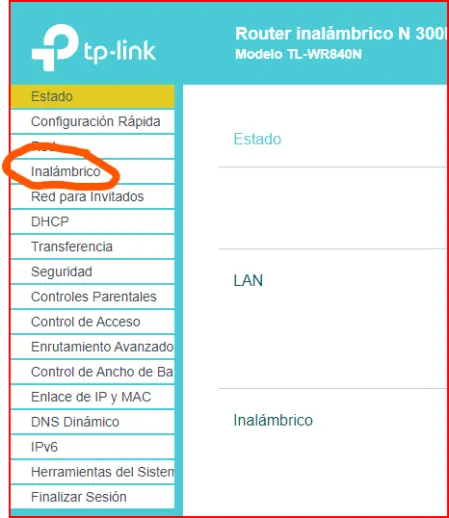
- 📋 En el menú lateral busque Wireless o Inalámbrico
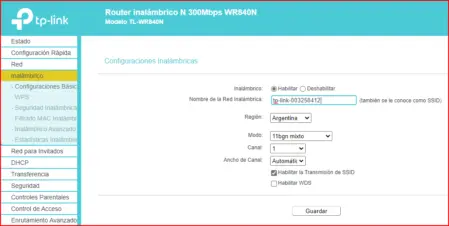
- ⚙️ Ingrese a Configuración básica
- ✏️ Allí puede:
- Cambiar el nombre de la red (SSID)
- Elegir un canal (recomendado no dejarlo en automático, usar del 1 al 11)
-
- 💾 Guarde los cambios (Save / Guardar)
🔌 El dispositivo se desconectará porque el nombre de red cambió.
🔄 4) Reconexión
- 📲 Vuelva a conectarse a la red WiFi con el nuevo nombre
- 🔁 Repita el paso 2 para volver a ingresar al router
🔑 5) Cambio de contraseña WiFi
- 📂 En el mismo menú Wireless / Inalámbrico
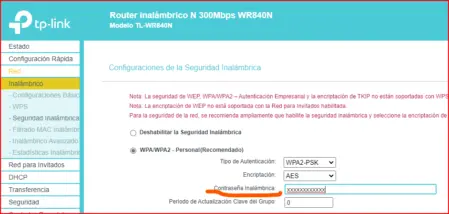
- 🔐 Ingrese a Wireless Security / Seguridad Inalámbrica
- 🛡️ Seleccione WPA/WPA2 – Personal
- ✍️ Cambie la contraseña WiFi
- 💾 Guarde los cambios
🔌 6) Reinicio recomendado
- 🔄 El equipo se desconectará nuevamente
- ⏻ Apague el router unos segundos
- 📱 En su dispositivo, seleccione “Olvidar red”
- ▶️ Encienda el router y conéctese con la nueva clave
🚨 7) Restablecimiento de fábrica (solo si hay problemas)
Si llegara a tener dificultades:
- 🔘 Mantenga presionado el botón RESET (parte trasera del router)
- 💡 Espere hasta que todas las luces se enciendan juntas
- 🔁 El equipo volverá a valores de fábrica
- 📋 Repita todos los pasos desde el inicio
📊 Nota importante
📌 Las mediciones de velocidad siempre deben hacerse por cable.
📡 Las pruebas por WiFi no son confiables debido a interferencias y condiciones del entorno.
📡 Las pruebas por WiFi no son confiables debido a interferencias y condiciones del entorno.